Problemen met de herkenning van Epson-inktcartridges oplossen
Overzicht
Dit artikel bevat stappen voor het oplossen van de foutmelding 'Inktcartridge kan niet worden herkend' op Epson A4- en A3/A3+-inkjetprinters. Het behandelt ook problemen waarbij het rode inktlampje blijft branden na het vervangen van een inktcartridge.
Stappen om problemen met de herkenning van inktcartridges op te lossen
Stap 1: Identificeer de niet-herkende cartridge
Bepaal welke inktcartridge niet wordt herkend.
Als u twijfelt over een van de stappen, raadpleeg dan de gebruikershandleiding van uw printer. U kunt ook de nieuwste handleiding downloaden van de Epson Support-website.
Stap 2: Controleer de authenticiteit en compatibiliteit van de cartridge
Zorg ervoor dat de cartridge een origineel Epson-product is. Zoek naar het EPSON-logo en de productcodes op het label. Controleer of de cartridge compatibel is met uw specifieke printermodel. Productcodes zijn te vinden op de cartridge zelf, op de website van de Epson Store of in de gebruikershandleiding van uw printer.
Stap 3: Controleer en installeer de cartridge opnieuw
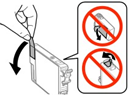
Verwijder de gele tape van de cartridge, indien aanwezig.
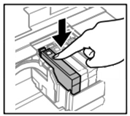
Plaats de cartridge opnieuw en druk deze naar beneden totdat deze op zijn plaats klikt.
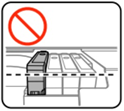
Zorg ervoor dat de cartridge op dezelfde hoogte ligt als de andere cartridges en in de juiste sleuf zit, met behulp van de gekleurde labelgids boven de inkt houder.
Stap 4: Reinig de cartridge en de contactpunten van de printer
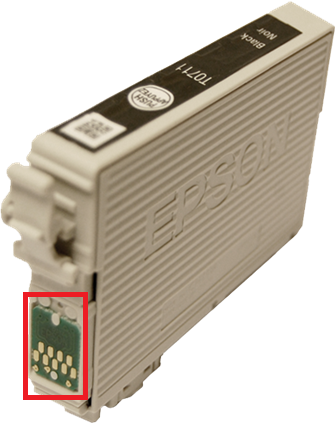
Veeg de groene chip op de cartridge af met een droge, pluisvrije doek. Vermijd direct contact met de chip.
Controleer de gouden contactpunten in de cartridgehouder op vuil of opgedroogde inkt. Reinig indien nodig met een pluisvrije doek.
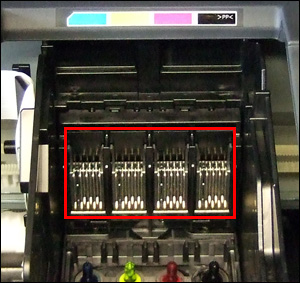
Stap 5: Controleer de cartridge-doorboring
Controleer of de plastic folie aan de onderkant van de cartridge is doorboord. Als dit niet het geval is, plaats de cartridge dan opnieuw zodat de printer deze op de juiste manier kan doorboren.
Stap 6: Laatste controle
Als het foutlampje na het opnieuw plaatsen blijft knipperen of het LCD-scherm nog steeds een foutmelding geeft, is de cartridge mogelijk niet correct geplaatst. Controleer de plaatsing en positionering nogmaals.
Tips voor het installeren van cartridges
Tip 1: Gebruik altijd originele Epson-cartridges om compatibiliteit te garanderen en herkenningsfouten te voorkomen. De productcodes staan op de bovenkant en zijkant van elke cartridge gedrukt.
Tip 2: Raak de groene chip niet rechtstreeks aan. Gebruik een droge, pluisvrije doek om deze voorzichtig schoon te maken om schade of interferentie met de herkenning te voorkomen.
Veelgestelde vragen
Wat moet ik doen als de cartridge origineel is, maar nog steeds niet wordt herkend?
Probeer de chip schoon te maken en de cartridge opnieuw te installeren. Als het probleem zich blijft voordoen, vervang de cartridge dan door een nieuwe originele Epson-cartridge.
Wat als de printer de vervangende cartridge niet herkent?
Als het rode inktlampje blijft branden of het LCD-scherm een foutmelding blijft weergeven na het plaatsen van een nieuwe cartridge, ligt het probleem mogelijk bij de printer zelf. Neem contact op met de ondersteuning van Epson voor verdere hulp.
