Push-scan naar e-mail instellen en problemen oplossen
Controleer welk e-mailsysteem de klant gebruikt, d.w.z. hun eigen e-mailserver (zoals Epson) of webgebaseerde e-mail (bijv. Gmail, Outlook.com, Yahoo, GMX, Mail.com).
De meeste problemen zullen te maken hebben met klanten die webgebaseerde e-mailservices gebruiken, maar welke service ze ook gebruiken, u moet de SMTP-instellingen kennen en met deze informatie kunt u achterhalen wat het probleem is. SMTP staat voor Simple Mail Transfer Protocol dat wordt gebruikt om e-mails.
Gmail
- Gmail SMTP server address: SMTP.gmail.com
- Gmail SMTP user name: Uw volledige Gmail-adres (bijvoorbeeld voorbeeld@gmail.com)
- Gmail SMTP password: Uw Gmail-wachtwoord
- Gmail SMTP port (TLS): 587
- Gmail SMTP port (SSL): 465
- Gmail SMTP TLS/SSL vereist: ja
Outlook.com
- Outlook.com SMTP server address: SMTP.live.com
- Outlook.com SMTP user name: uw volledige Outlook.com-e-mailadres (geen alias)
- Outlook.com SMTP password: Uw Outlook.com password
- Outlook.com SMTP port: 587
- Outlook.com SMTP TLS/SSL codering vereist: ja
Yahoo
- Yahoo! Mail SMTP server address: SMTP.mail.yahoo.com
- Yahoo! Mail SMTP user name: uw volledige Yahoo! E-mailadres (inclusief "@yahoo.com")
- Yahoo! Mail SMTP password: Uw Yahoo! Mail password
- Yahoo! Mail SMTP port: 465
- Yahoo! Mail SMTP TLS/SSL vereist ja
GMX
- GMX Mail SMTP server address: SMTP.gmx.com
- GMX Mail SMTP user name: Your full GMX Mail email address ("example@gmx.us", for instance)
- GMX Mail SMTP password: Uw GMX Mail password
- GMX Mail SMTP port: 25 (alternatief: 465 is eigenlijk 587 de informatie op de site klopt niet).
- GMX Mail SMTP TLS/SSL vereist: ja
 Notitie: Notitie:
|
|---|
|
Als ze hun eigen e-mailserver hebben, zouden ze deze instellingen moeten kennen. Let op de rood gemarkeerde TLS/SSL voor Gmail, Outlook.com, Yahoo en GMX. Het betekent dat de e-mailservice codering vereist, maar de meeste MFP's (niet alleen Epson) ondersteunen dit niet, dus de MFP zal nooit met deze instellingen kunnen werken. Nogmaals, als de klant zijn eigen e-mailserver heeft, weten ze of ze TLS/SSL gebruiken of niet. |
Gmail biedt een alternatieve server voor niet-SSL-verbindingen - aspmx.l.google.com op poort 25 *
https://support.google.com/a/answer/176600?hl=en
Outlook, Yahoo en GMX (sinds april 2014) lijken geen alternatief te bieden en zullen dus niet werken.
|
Notitie:
|
|---|
| * Met de aspmx.l.google.com SMTP kunt u alleen naar andere Gmail-accounts verzenden, dus u kunt geen e-mail verzenden naar bijvoorbeeld joe.blogs@epson.co.uk. De klant moet zo nodig wijzigingen in zijn account aanbrengen. |
Communiceren met de SMTP-server
|
Notitie:
|
|---|
| De afbeeldingen die hieronder worden gebruikt, zijn alleen ter referentie, aangezien GMX sinds april 2014 niet meer wordt ondersteund en gebaseerd op informatie die is verstrekt op het moment van de oorspronkelijke publicatiedatum. |
-
Test of je kunt communiceren met de SMTP-server, gebruik hiervoor een programma genaamd Telnet.
-
Windows 7/8 gebruikers: Mogelijk moet u Telnet installeren, gebruik de onderstaande link:
http://social.technet.microsoft.com/wiki/contents/articles/910.windows-7-enabling-telnet-client.aspx
- Voor Mac gebruikers - gebruik Terminal.
-
-
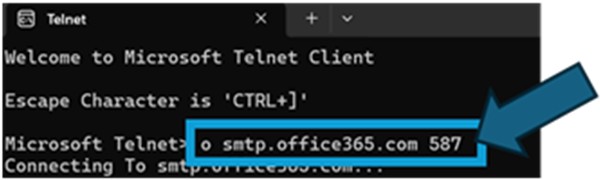
Op Windows start Telnet, ga naar Uitvoeren > Telnet en typ in:
o SMTP.server.address port
Zie het onderstaande voorbeeld:
-
Om een verbinding met Gmails alternatieve SMTP te openen, typt u in:
o aspmx.l.google.com 25
-
Als de verbinding succesvol is, wordt u als volgt met de server verbonden:


-
Je kunt "hello" zeggen tegen de server.

-
Vanaf Mac zal het eruit zien als:
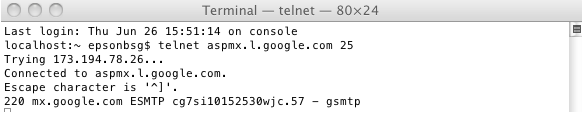
Notitie:
De "o" is niet nodig bij Terminal. -
-
U kunt ook testen met behulp van het IP-adres van de server om te controleren of er problemen zijn met DNS:

173.194.66.25 is het IP-adres van de Google-server, u kunt dit verkrijgen door het ping-commando te gebruiken vanaf de opdrachtprompt of Terminal.
-
Je bent uiteindelijk ingelogd op dezelfde server:

-
Als dit niet lukt, zoals hieronder:

-
Het betekent dat poort 25 is gesloten op hun netwerkverbinding en dat de klant de push-scanfunctie naar de e-mailserver van Google niet kan gebruiken, ze kunnen de GMX-service op poort 587 proberen.


Zodra u weet dat u verbinding kunt maken met de SMTP-server, kunt u doorgaan met het instellen van de printer.
Push Scan naar Email setup
-
Log eerst in op de webinterface van de printer:
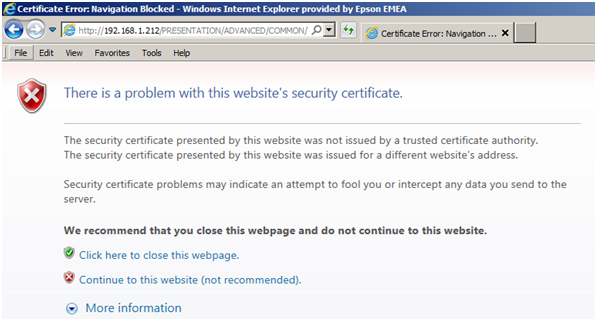
- De nieuwe printer geeft een certificaatfout. Negeer dit bericht, het is voor certificaten om veilige gegevensoverdracht in te stellen.
-
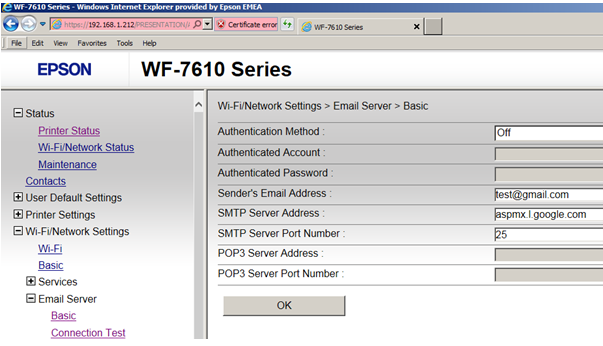
Navigeer naar Wi-Fi/Netwerkinstellingen > E-mailserver – Basis en voer de vereiste instellingen in, d.w.z. WF-7610 is voor dit voorbeeld gebruikt. Het WP-bereik zal iets anders zijn.
Instellingen voor Gmail
Instellingen voor GMX
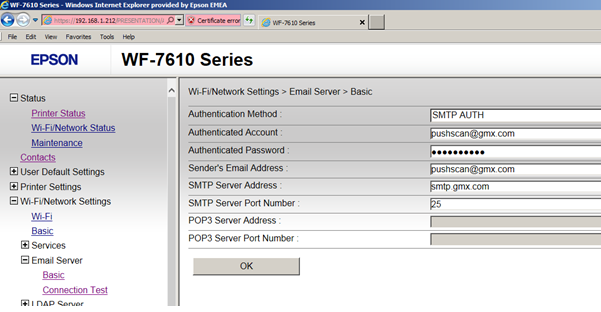
De instellingen voor Gmail en GMX zijn anders, dus ze zullen het moeten testen of de e-mailprovider moeten raadplegen voor de juiste instellingen.
-
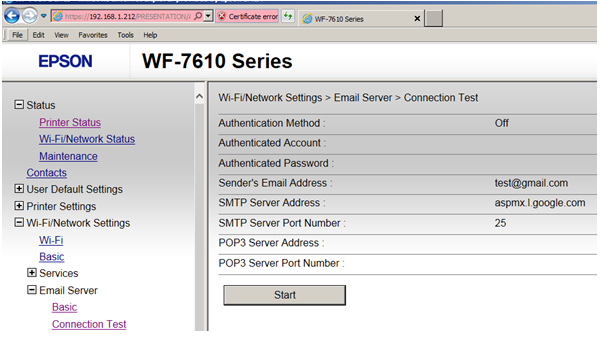
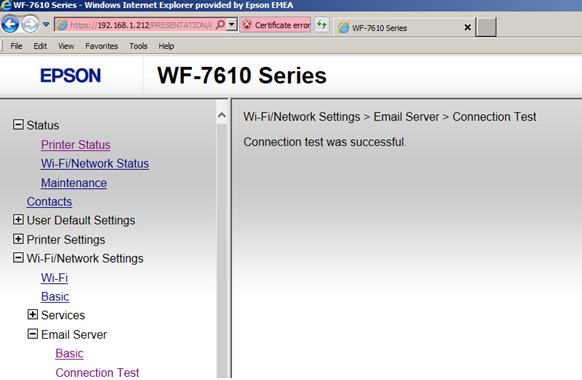
Klik op Verbindingstest om te zien of het werkt.
-
Voeg contact-e-mails toe aan het adresboek.
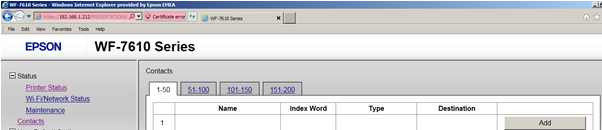
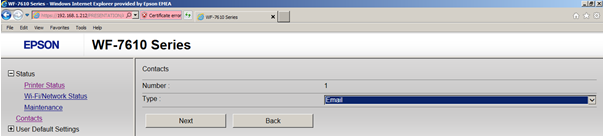
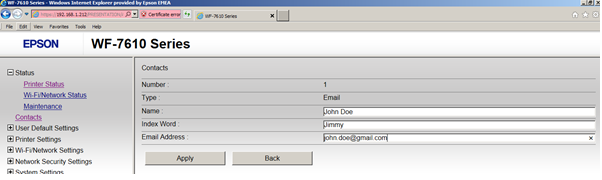
- U kunt de MFP nu gebruiken om scans naar e-mail te sturen.
