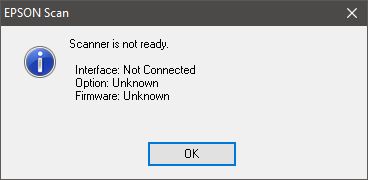
Epson Scan geeft de foutmelding "Kan niet communiceren met de scanner" weer"
Als Epson-scan niet communiceert met de scanner, ziet u de onderstaande fout:
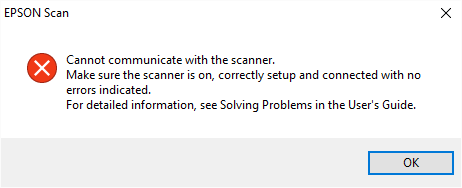
Epson Scan kan worden gebruikt om te scannen via USB en via een draadloos of bekabeld netwerk.
Vouw het onderstaande gedeelte uit met betrekking tot de vereiste verbindingsmethode
 Notitie: Notitie: |
|
Epson Scan is standaard ingesteld voor lokaal scannen via USB.
|
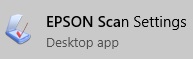
- Open Epson Scan-instellingen.
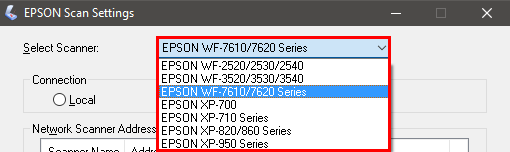
- Selecteer uw product in de vervolgkeuzelijst.
- Klik op de Test knop.
| Succesvolle Test |
Onsuccessvolle Test |
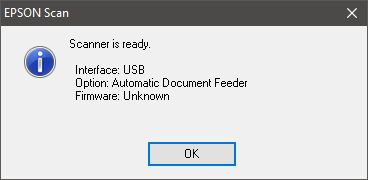 |
 |
- Vouw het relevante gedeelte hieronder uit voor verdere instructies.
- Klik op OK.
- Klik op OK om Epson Scan-instellingen te sluiten..
- Uw product is nu klaar om te scannen via USB.
Als de test niet is gelukt, volgt u de onderstaande stappen en voert u na elke stap een nieuwe test uit:
- Controleer of het product is ingeschakeld.
Probeer het volgende als het product niet kan worden ingeschakeld:
- Ensure the power is plugged directly into a wall outlet and not an extension cable.
- Probeer een andere stroomkabel.
- Koppel de USB-kabel los en sluit de USB-kabel opnieuw aan op zowel de pc / Mac als het product.
- Probeer een andere USB-kabel.
- Zorg ervoor dat in Windows Apparaatbeheer de naam van uw scanner verschijnt onder Beeldapparaten zonder een vraagteken (?), Uitroepteken (!) Of een rode X. Als de scanner wordt weergegeven met een van deze tekens of als een onbekend apparaat, verwijdert u Epson Scan en installeer het opnieuw.
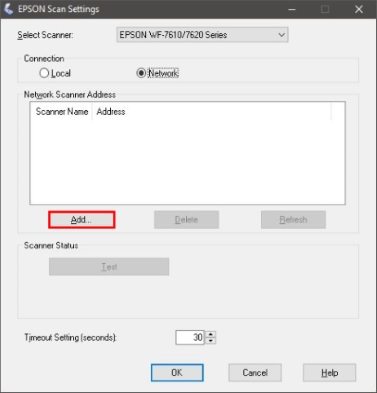
- Open Epson Scan-instellingen..
- Selecteer uw product in de vervolgkeuzelijst.
- Stel Verbindingstype in op Netwerk.

- Klik op Toevoegen.
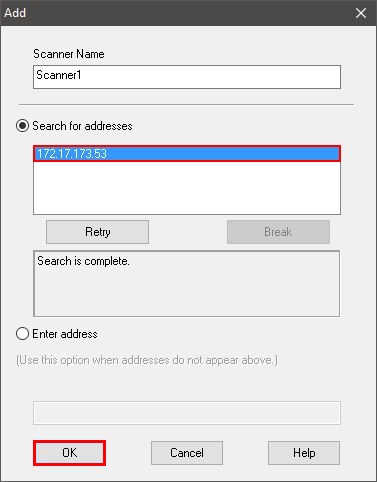
- Klik ophet IP address in de lijst en klik op OK.
| Notitie: |
|
Als het IP-adres niet in de lijst wordt weergegeven, klikt u op Adres invoeren.
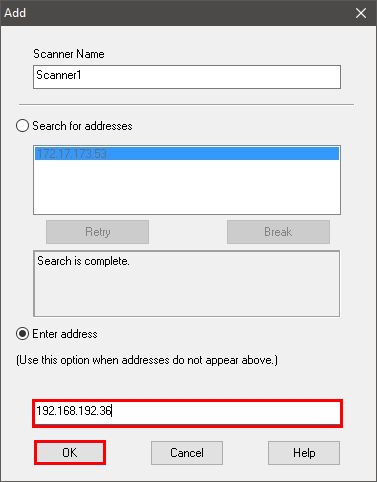
- Typ het IP adres van het product in.
- Klik op OK.
|
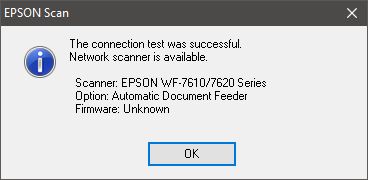
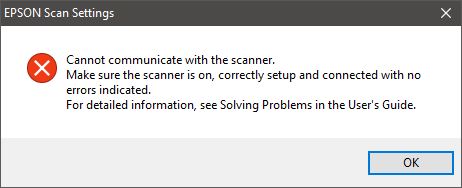
- Klik op Test.
| Successvolle Test |
Onsuccessvolle Test |
 |
 |
- Vouw het relevante gedeelte hieronder uit voor verdere instructies.
- Klik op OK.
- Klik op OK om Epson Scaninstellingen te sluiten.
- Uw product is nu klaar om draadloos te scannen.
Als de test niet succesvol is
- Klik op OK.
- Zorg ervoor dat het product is ingeschakeld.
- Druk een Wi-Fi-statusvel af of controleer de netwerkinstellingen van de scanner om de volgende informatie te verifiëren:
- Bevestig bij gebruik van Wi-Fi dat beide apparaten zijn verbonden met dezelfde netwerk- SSID.
- Controleer of het juiste IP-adres voor het product in de scannerlijst staat.
- Klik op Test.
