Afdrukken annuleren en de afdrukwachtrij openen in macOS
U kunt toegang krijgen tot de afdrukwachtrij via Printers & Scanners. Mogelijk wilt u om verschillende redenen toegang krijgen tot de afdrukwachtrij, zoals:
- Een afdruktaak verwijderen.
- Een afdruktaak vasthouden (pauzeren).
- Hervat een afdruktaak.
- Taken stoppen (de printer pauzeren) of taken starten (de printer hervatten).
- Controleer de status van de printer of afdruktaken wanneer een afdrukpoging mislukt en een foutmelding wordt weergegeven, b.v. "Vacatures stopgezet".
 Tip: Tip: |
|---|
|
Indien uw printer de volgende knoppen heeft; |
 Stop/Ink,
  Stop of
  Paper/Bin druk tijdens het afdrukken op deze knoppen (knop) om het afdrukken van een afdruktaak te annuleren..
Volg de onderstaande instructies om taken in de afdrukwachtrij te annuleren/pauzeren/hervatten:
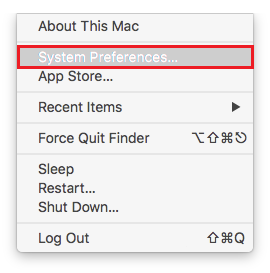
- Klik op het
 Apple menu en selecteer Systeemvoorkeuren.
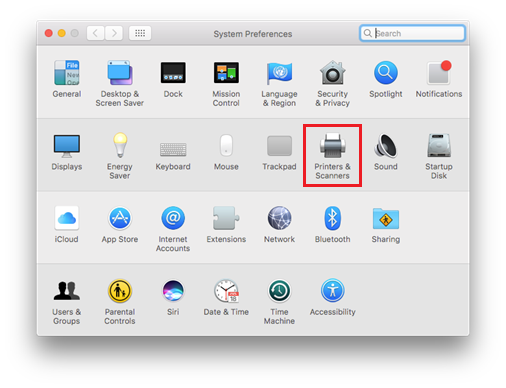
- Klik op Printers & Scanners.
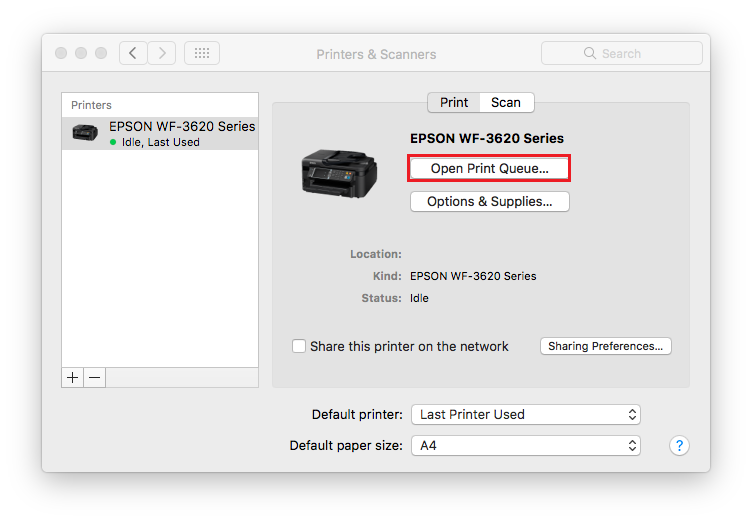
- De naam van uw Epson-printer moet aanwezig zijn in de printerlijst. Klik op de naam van de printer en klik op Afdrukwachtrij openen.
 Notitie:
Als er geen Epson-printer aanwezig is, is de printer niet geïnstalleerd. Installeer het stuurprogramma voor uw versie van macOS volgens de methode die wordt aanbevolen in het onderstaande artikel:
- De afdrukwachtrij en het statusvenster voor uw printer verschijnen.
- Als de printer klaar is om af te drukken en er geen taken wachten om af te drukken, ziet u het volgende scherm:

- Om de printer te pauzeren, klikt u op Pauze.
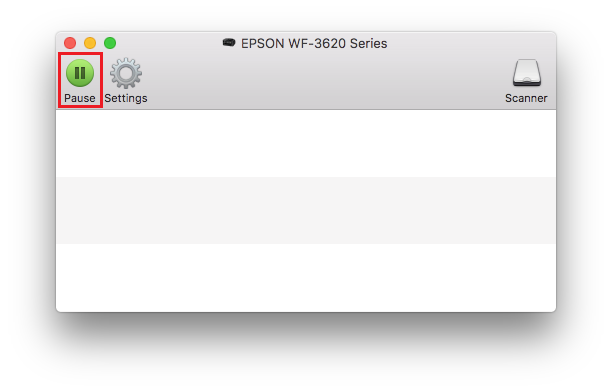
- Als er een document in de wachtrij staat en de printer is gepauzeerd. klik op Hervatten om door te gaan met afdrukken.
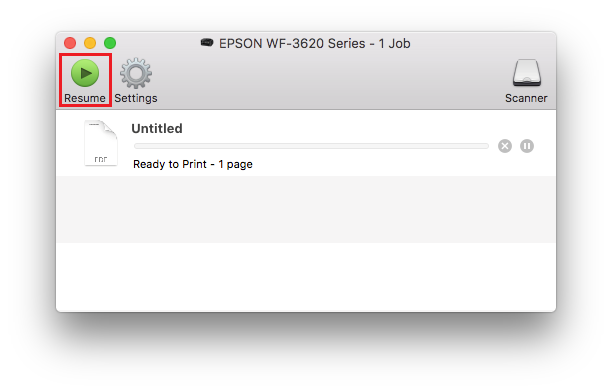
- Om een afdruktaak uit de wachtrij te verwijderen, klikt u op de knop Verwijderen.
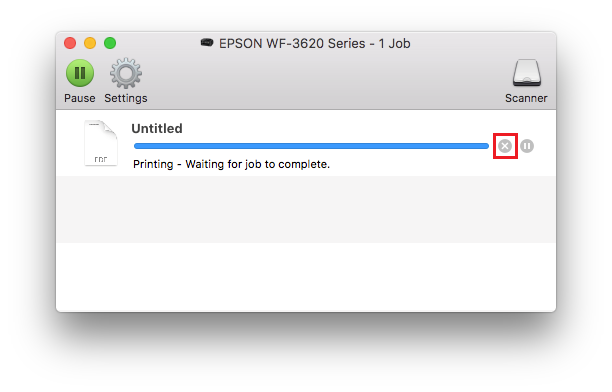
- Om de printer te pauzeren, klikt u op Pauze.
