Problemen met de afdrukkwaliteit bij Epson EcoTank- en Expression-printers oplossen
Van toepassing op
- Besturingssystemen: Windows 10, Windows 11, macOS
- Hardware: Epson EcoTank- en Expression-serie printers (bijv. ET-4950, L6390, XP-2200 en vergelijkbare modellen)
- Software: Epson Printer Driver
Beschrijving
Als uw Epson EcoTank- of Expression-printer lege pagina's afdrukt of wazige tekst weergeeft, voer dan een spuitmondcontrole uit, gevolgd door het reinigen van de printkop via het tabblad Onderhoud in het printerstuurprogramma. Bij ernstige verstoppingen kan een krachtige reiniging nodig zijn (voor modellen waarop deze functie beschikbaar is).
Symptomen
Voer deze stappen uit als uw Printer een van de volgende problemen vertoont:
- Vage uitvoer: Afgedrukte tekst of afbeeldingen zien er vaal of licht uit.
- Strepen: horizontale witte regels of strepen over de pagina.
- Onjuiste kleuren: Bepaalde kleuren ontbreken of zien er vervormd uit.
- Lege pagina's: De printer wordt uitgevoerd, maar er komt geen inkt op het papier.
- Defecte spuitkanaaltjes: Een controlepatroon spuitkanaaltjes vertoont gaten of ontbrekende segmenten.
Oplossing
1. Voorbereiding en veiligheid
- Controleer het inktniveau: Zorg ervoor dat alle inkttanks boven de limietlijn zijn gevuld. Het uitvoeren van reinigingscycli met lage inkt kan de printer beschadigen.
- Energiebeheer: Schakel de printer niet uit en open de scannereenheid niet tijdens een reinigingscyclus.
- Papier: Lad een paar vellen gewoon papier in de achterste invoer of de papiercassette.
2. Toegang tot het Onderhoudsmenu
De reinigingsfuncties bevinden zich in de instellingen van het printerstuurprogramma:
- Selecteer Start.
- Ga naar Instel. > Bluetooth en apparaten > Printers en scanners.
- Selecteer uw Epson-printer ( bijv. ET‑4950).
- Selecteer Voorkeuren voor Afdrukken.
-
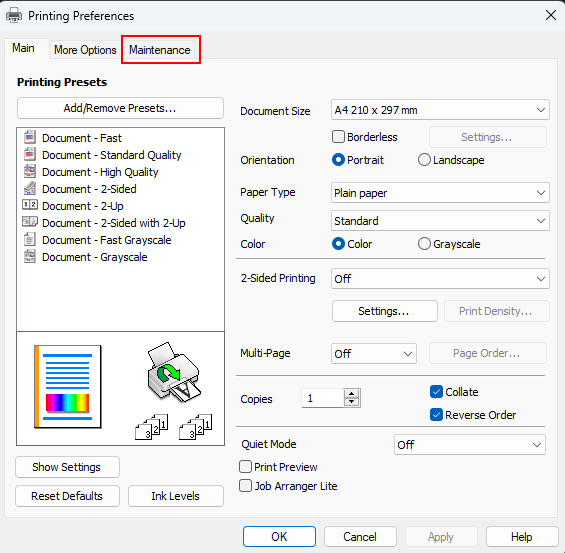
Open het tabblad Onderhoud.
- Open het Bedieningspaneel.
- Ga naar Hardware en Geluid > Apparaten en Printers bekijken.
- Klik met de rechtermuisknop op uw Epson-printer (bijv. ET‑4950/L6390) en selecteer Afdrukvoorkeuren.
-
Open het tabblad Onderhoud.
- Open het Apple-menu en kies Systeemvoorkeuren (of Systeeminstellingen in nieuwere macOS-versies).
- Selecteer 'Printers en scanners' (of 'Afdrukken en scannen' / 'Afdrukken en Fax').
- Kies uw Epson-Printer (bijv. ET‑4950/L6390) van de lijst.
-
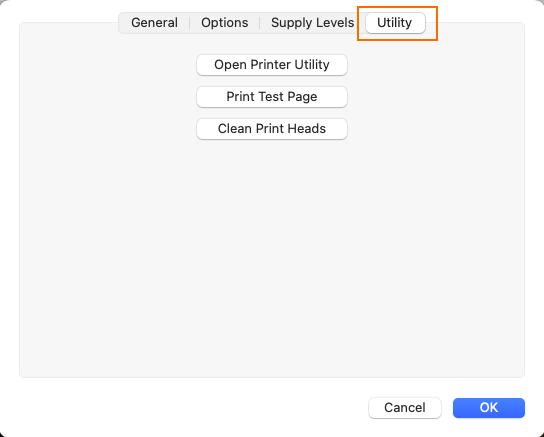
Klik op Opties en verbruiksartikelen en ga vervolgens naar het tabblad Hulpprogramma's.
-
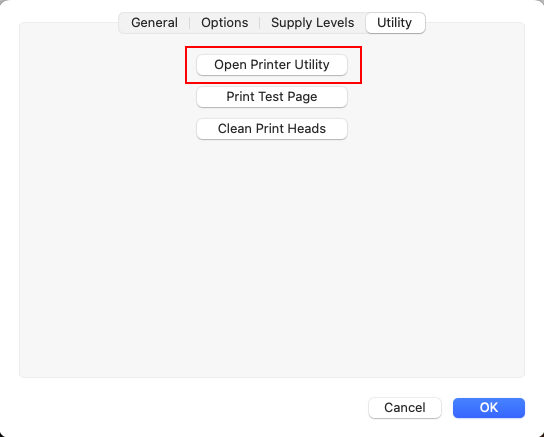
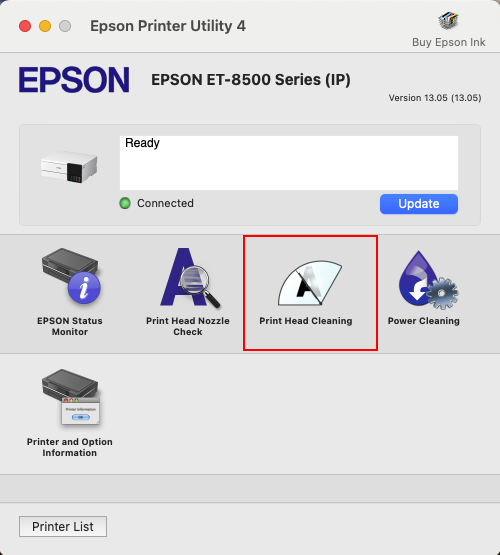
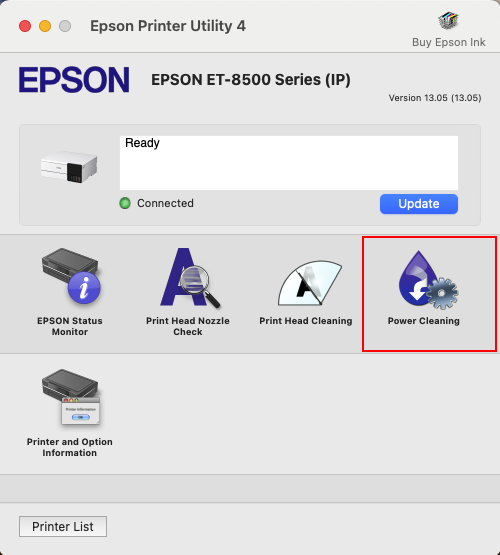
Klik op 'Printerhulpprogramma openen' om toegang te krijgen tot Epson-tools zoals en (indien beschikbaar)
Nozzle Check,
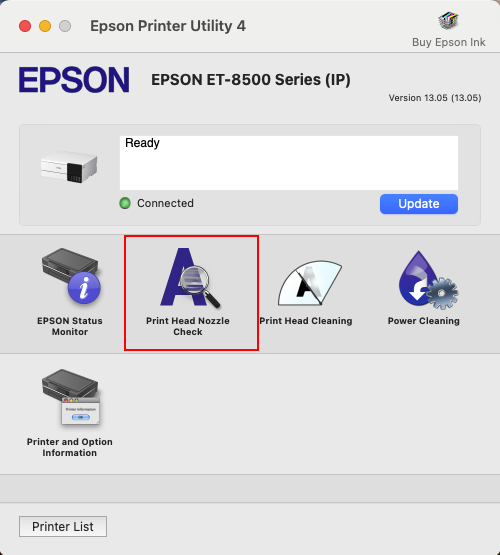
Kopreiniging,
Krachtige reiniging.
Overzicht van reinigingsmethoden
| Reinigingstype | Wanneer te gebruiken | Beschrijving |
|---|---|---|
| Nozzle Check | Voor en na het reinigen | Afdrukt een testpatroon om verstoppingen op te sporen. |
| Reiniging van de printkop | Lichte/matige verstopping | Standaardreinigingscyclus om verstopte spuitkanaaltjes te wissen. |
| Krachtige reiniging (indien beschikbaar) | Ernstige verstopping of herhaaldelijke storingen | Grondige reiniging waarbij meer inkt wordt gebruikt. |
3. Reinigingsprocedures
Stap A: Voer een controle van de spuitmond uit
- Gebruik voor macOS de afbeeldingen hierboven als referentie.
-
Klik in het tabblad Onderhoud op Spuitmondcontrole.
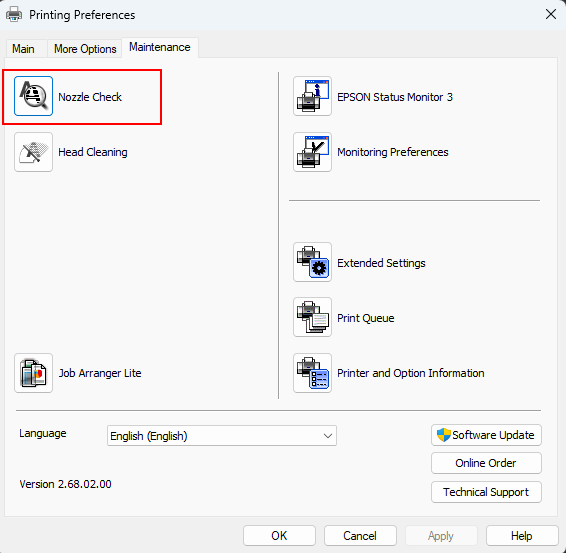
- Klik op Afdrukken.
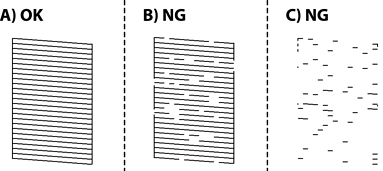
- Controleer voor elke kleur het afgedrukte patroon om te zien of de spuitkanaaltjes van de printkop verstopt zijn. Raadpleeg de afbeelding en de matrix hieronder om te bepalen wat uw volgende stap is.
Problemen oplossen-matrix
| Symptoom | Aanbevolen actie |
|---|---|
| Alle lijnen worden afgedrukt | Er zijn geen verdere stappen nodig |
| Sommige spuitkanaaltjes zijn verstopt (afbeelding B) | Voer een printkopreiniging uit ( stap B); herhaal dit maximaal 3 keer |
| Lege pagina of de meeste regels ontbreken (afbeelding C - meer dan 50% ontbreekt) | Voer, indien beschikbaar, een krachtige reiniging uit (stap C), anders voer een printkopreiniging uit ( stap B); herhaal dit maximaal 3 keer |
| Nee, geen verbetering na 3 reinigingen (stap B) | Voer, indien beschikbaar, een krachtige reiniging uit (stap C) |
Stap B: Reinigen van de printkop
- Gebruik voor macOS de afbeeldingen hierboven als referentie.
-
Klik in het tabblad Onderhoud op Printkop reinigen.
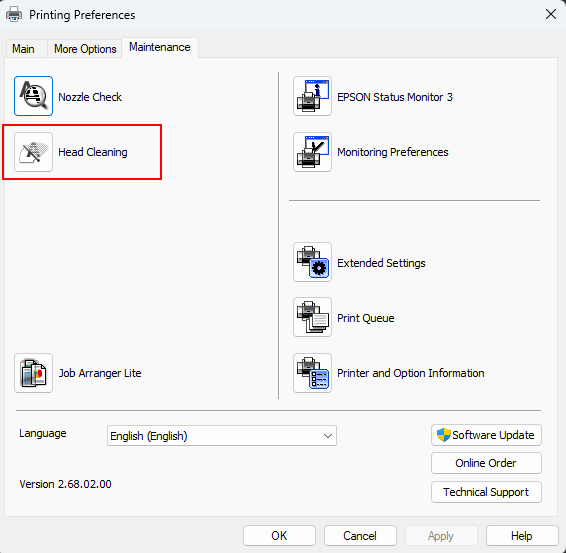
- Klik op Start en wacht tot het proces is voltooid (het stroomlampje stopt met knipperen).
- Voer nogmaals een controle van de spuitmond uit. Als het patroon nog steeds onderbroken is, herhaal deze reiniging dan maximaal 3 keer.
-
Als de afdrukkwaliteit niet verbetert na het reinigen van de printkop:
-
Als de optie 'Krachtige reiniging' niet beschikbaar is:
-
Schakel de printer uit met de aan/uit-knop van de printer. Dit zorgt ervoor dat de printkop correct wordt afgedekt, zodat deze in de toekomst niet uitdroogt.
-
Wacht 12 uur.
-
Herhaal stap 1, 2 en 3 voor het reinigen van de printkop.
-
-
Als de optie 'Krachtige reiniging' beschikbaar is, ga dan verder met stap C.
-
Stap C: Krachtige reiniging
- Gebruik voor macOS de afbeeldingen hierboven als referentie.
-
Klik in het tabblad Onderhoud op Krachtige reiniging (of Krachtige inktspoeling).
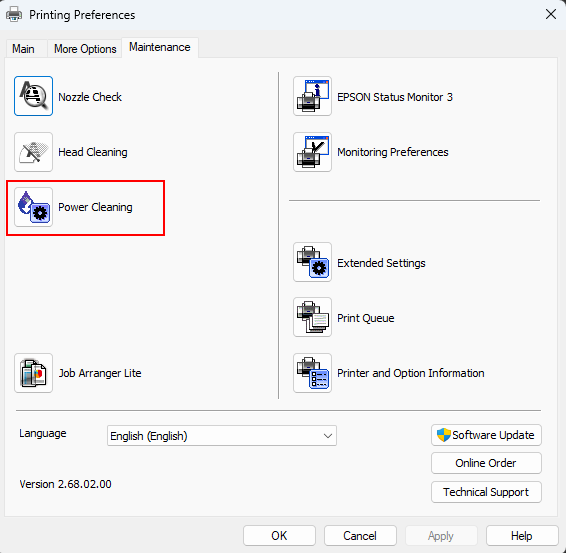
- Volg de instructies op het scherm. Zorg ervoor dat er voldoende inkt aanwezig is (minstens 1/3 vol).
- Voer na afloop een laatste controle van de spuitmonden uit.
-
Als de afdrukkwaliteit niet verbetert na een krachtige reiniging:
-
Schakel de printer uit met de aan/uit-knop van de printer. Dit zorgt ervoor dat de printkop correct wordt afgedekt, zodat deze in de toekomst niet uitdroogt.
-
Wacht 12 uur. Hierdoor kan ingesloten lucht ontsnappen en kan opgedroogde inkt weer zacht worden voordat u nog één Standaard-reiniging probeert.
-
Zo doet u dat om verstopte printkoppen te voorkomen
- Wekelijks afdrukken: Druk minstens één kleurtestpagina per week af om de inkt te laten stromen.
- Schakel de printer op de juiste manier omlaag: Gebruik altijd de aan/uit-knop op de printer. Hierdoor wordt de printkop 'afgedekt' om uitdroging te voorkomen. Trek nooit de kabel uit het stopcontact terwijl de printer aanstaat.
- Omgeving: Plaats de Printer niet in direct zonlicht of in de buurt van een verwarming, aangezien hitte de inkt in de spuitkanaaltjes doet verdampen.
